
01 · 扫码连接热点
全新安装并回读通过后请求自动重启,首次启动开启配置热点。手机扫码确认连接,再填写家中或工作室的 2.4 GHz Wi-Fi。
BUILD / FLASH / EXPLORE
Formlabs 专用开发版 · 2.0.0-formlabs-alpha.14
开发中 · 本网页刷写流程尚未真机验收请使用电脑端 Chrome 或 Edge,通过 USB 数据线连接开发板。手机、iPad 和 Safari 可下载文件,暂不支持此网页刷写。
仅选择 USB 开发板,不使用蓝牙串口。网页需要你手动授权;不会像桌面软件一样无提示扫描或连接设备。列表为空时,先确认数据线支持传输,直连电脑 USB 口;再按住 BOOT、轻按 RST、松开 BOOT 后重新选择。
先拆下 GPIO 杜邦线脚架 / 挂绳。两组 GPIO 直接互连会影响进入下载模式。刷写时先断开这组线,只保留 USB 数据连接;它不是通用接线方案,请勿随意短接引脚。
自动连接失败时:按住 BOOT,轻按 RST,再松开 BOOT;选择“已手动进入下载模式”并重新连接。连接会暂停原程序,不会自动刷写。
推荐先备份。完整读取两次 4 MB Flash,核对 SHA-256 后下载私密存档。它可能含 Wi-Fi 密码和打印机凭据,请妥善保存,不要公开分享。
跳过只省略完整备份,不跳过芯片、容量、安全状态、分区检查和写入后回读。写入前还需再次确认风险。
此网页通过 USB 升级,不是无线 OTA。设备设置页的 OTA 不主动清除用户配置,但当前开发版 OTA 稳定性仍待验证。
尚未连接设备,不会自动请求串口或刷写。
04 / ON THE DEVICE
首次引导在设备屏幕上完成。下图由 alpha.14 的实际显示程序渲染,网络名称与 IP 仅为示例,不能照抄。
全新安装并回读通过后请求自动重启,首次启动开启配置热点。手机扫码确认连接,再填写家中或工作室的 2.4 GHz Wi-Fi。
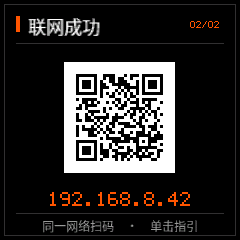
真正联网后,小屏自动显示新的局域网地址和二维码。手机切回同一 Wi-Fi 再扫描;配置热点约 12 秒后关闭。
后台顶部的「语言 / Language」可切换中文 / English,并同步小屏文字;同步失败时可就地重试。在「打印机」填写设备名称、序列号与云端凭据,在「天气」设置城市与经纬度(数据来自 Open-Meteo)。设置自动保存;云端连接结果另看实时状态。
同分区 USB 升级与专用 OTA 不主动清除设置;全新安装需重新配网。设备后台使用 HTTP,仅在可信局域网使用,勿开放到公网。USB 自动重启、手机扫码与门户行为仍需真机测试。